Организация — общее рабочее пространство в Laraue Boards. Когда вы работаете внутри организации, доски и спейсы видны участникам согласно правам, которые им выданы.
Ваша личная работа тоже живёт в своей организации — просто в ней один участник: вы. Командная организация никак не связана с личной.
Выбор организации
После входа вы попадаете на экран со списком всех организаций, к которым у вас есть доступ, включая Personal. Нажмите на одну, чтобы открыть её, или нажмите + Create organization, чтобы создать новую.
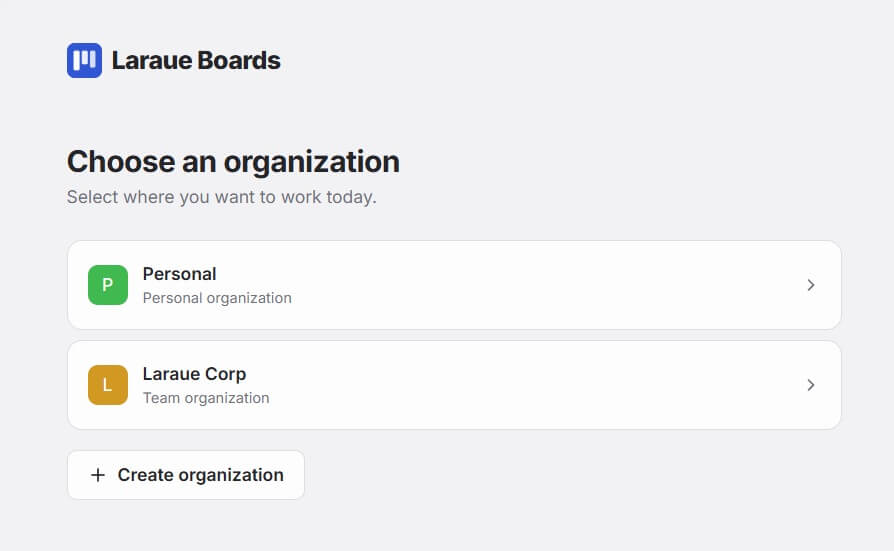
Переключаться между организациями можно в любой момент из выпадающего списка в верхней части боковой панели, без выхода из аккаунта.
Создание организации
Нажмите + Create organization и заполните:
- Name — отображаемое имя, например «Acme Studio»
-
Slug — URL-safe идентификатор, предлагается автоматически на основе названия, например
acme-studio - Color — используется в боковой панели и переключателе организаций
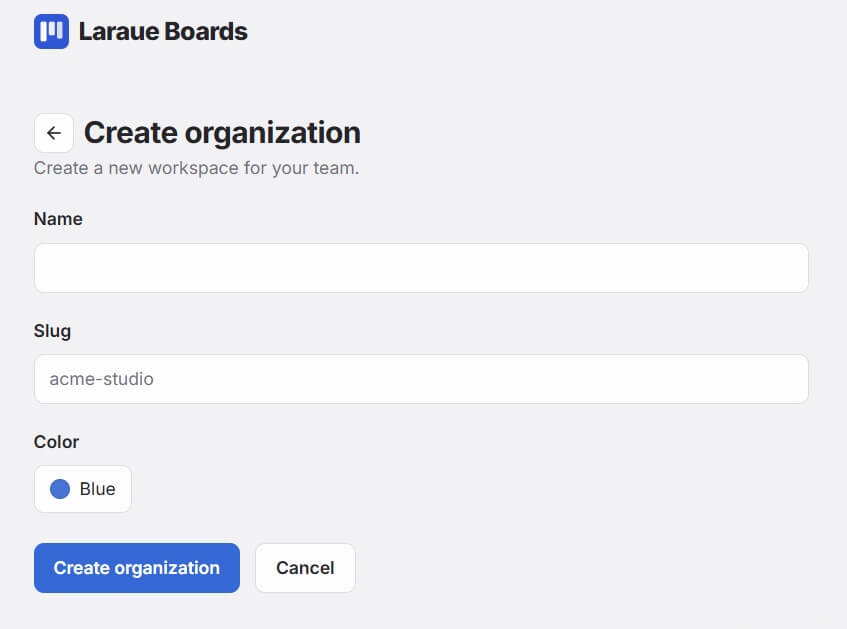
Введённый slug используется в URL не в явном виде: к нему добавляется случайный постфикс, все целиком и есть ключ организации — например, laraue станет чем-то вроде laraue-F2R3. Это сделано намеренно: так ключ организации нельзя угадать, а он используется в URL вроде ссылки на issue.
Вы автоматически становитесь Owner новой организации.
Приглашение участников и управление правами
Откройте Settings → Permissions в боковой панели. На этой же странице находится и ссылка-приглашение, и список участников.
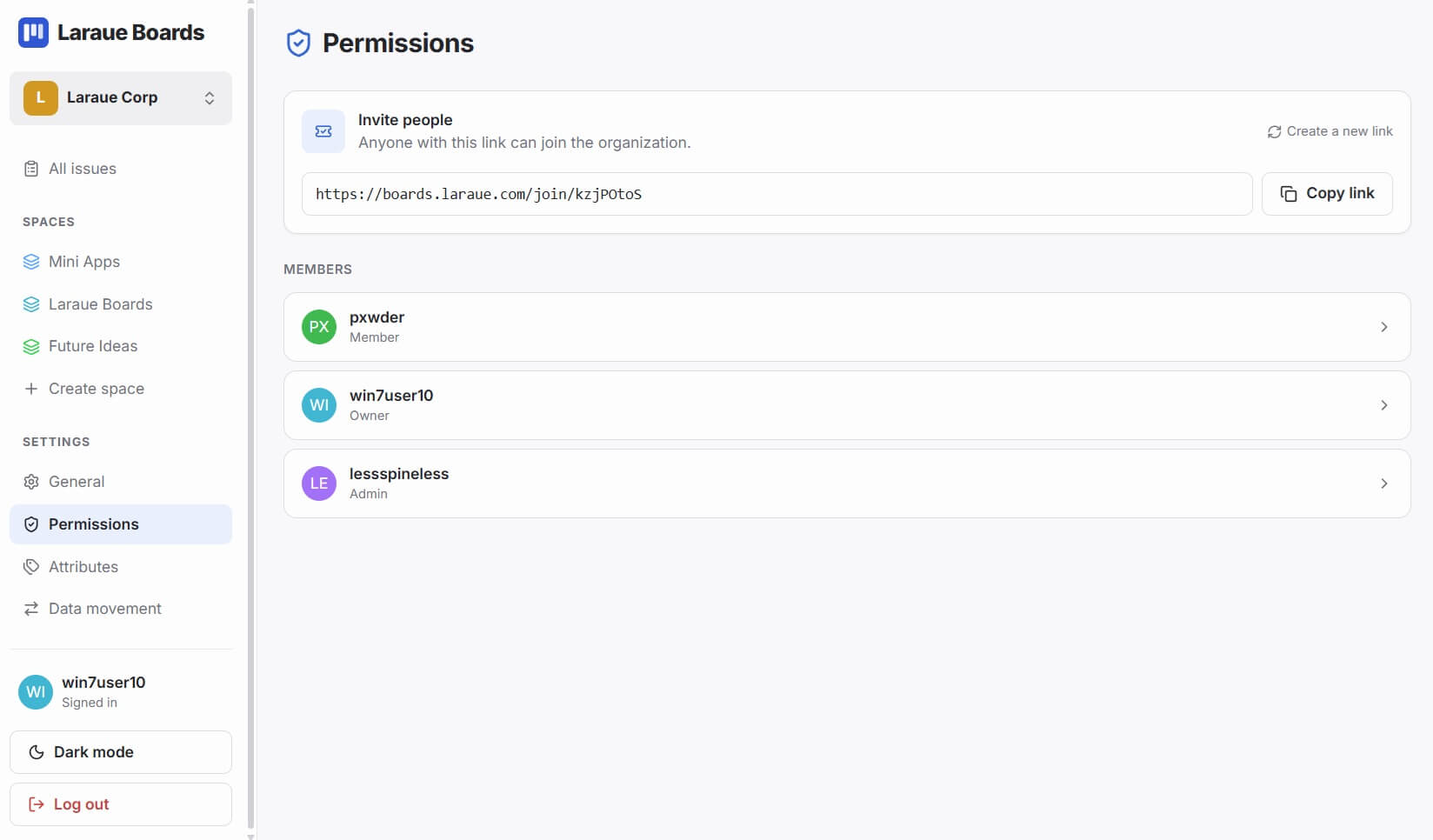
Invite people — скопируйте ссылку сверху и отправьте её коллеге в Telegram. Когда он откроет её и примет приглашение, он присоединится к организации. Create a new link отзывает все неиспользованные приглашения, не затрагивая уже присоединившихся участников.
Members — каждый участник показан с меткой роли — Owner, Admin или Member, — но это не то, что вы назначаете напрямую: любой участник хотя бы с одним административным правом отображается как Admin. Нажмите на участника, чтобы открыть его страницу прав.
Участник без единого права не видит в организации ничего, кроме ее названия. Выгнать участника из организации пока нельзя; это запланировано на одну из ближайших версий. Но пользователю можно удалить все права.
Настройка прав участника
При нажатии на участника открывается отдельная страница с его правами, состоящая из трёх разделов.
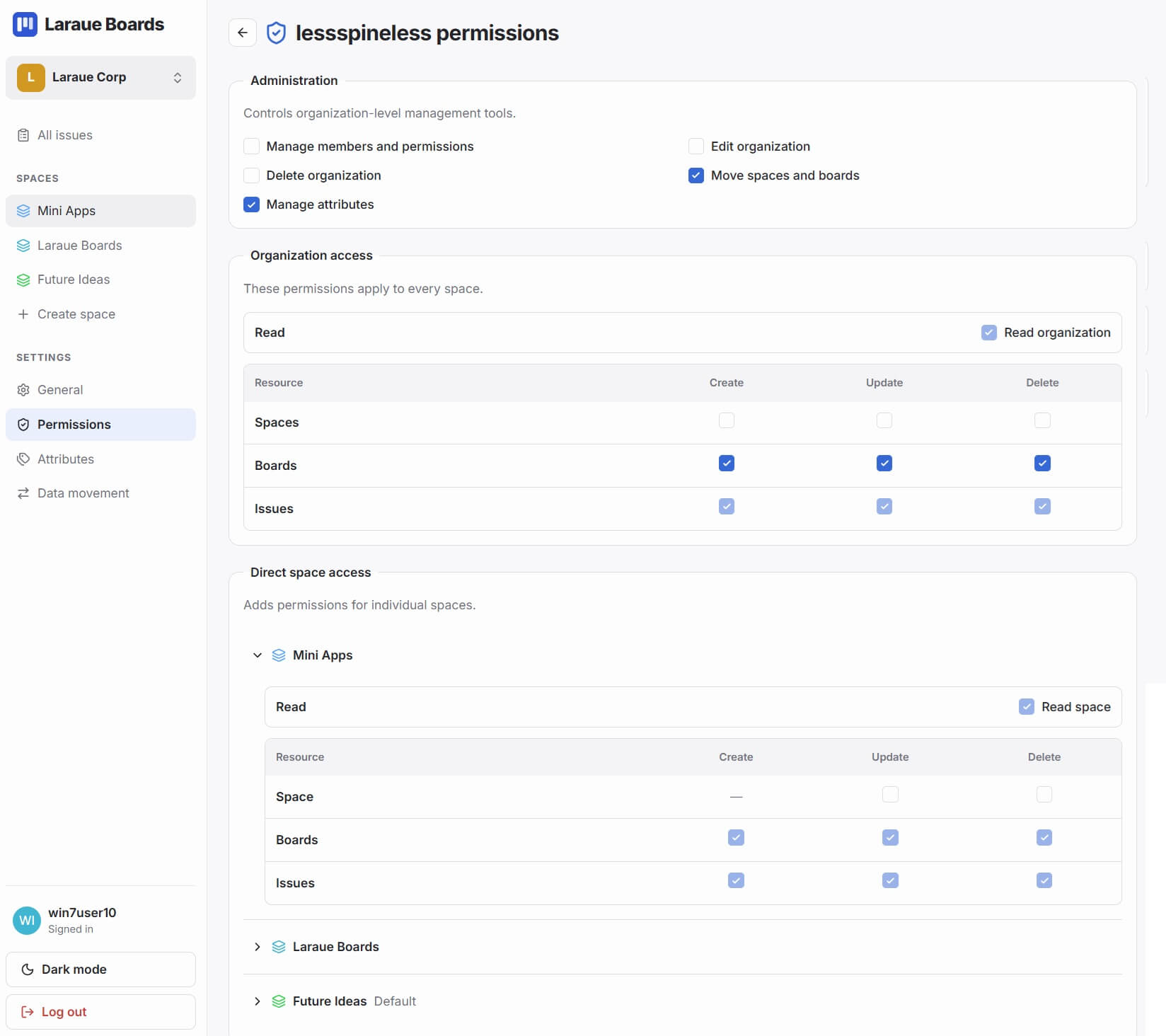
Administration управляет инструментами уровня организации — чекбоксы вроде управления участниками и правами, редактирования или удаления организации, переноса спейсов и досок, управления атрибутами и привязки чатов Telegram. Если отмечен хотя бы один из них, участник и отображается как Admin в списке.
Organization access применяется сразу ко всем спейсам. Переключатель Read organization управляет тем, видит ли участник всё целиком, а таблица под ним позволяет отдельно выдать Create / Update / Delete для Spaces, Boards и Issues.
Direct space access добавляет права для отдельных спейсов поверх того, что уже даёт доступ на уровне организации. Разверните спейс, чтобы настроить переключатель Read space и такую же сетку Create / Update / Delete, но только для этого спейса, — удобно, если участник должен работать только внутри спейса одного клиента, не видя остальную организацию.
Редактирование и удаление организации
Откройте Settings → General. Здесь можно переименовать организацию, изменить её slug или цвет, либо удалить её.
Изменение slug сломает все существующие ссылки, использующие старое значение. Меняйте его, только если готовы к этому.
Удаление организации удаляет навсегда всё, что в ней есть, — каждый спейс, доску и issue. Это действие нельзя отменить.
Переключение между организациями
Нажмите на название организации в выпадающем списке в верхней части боковой панели. Появится тот же список, что и после входа, — ваше личное пространство Personal и все организации, к которым у вас есть доступ, — так что переключаться между ними можно без выхода из аккаунта.