Ввод @msgboard_bot в любом чате Telegram запускает поиск issues в любом чате, используя inline-запросы Telegram.
Как искать
Начните вводить @msgboard_bot в поле сообщения любого чата, группы или канала, где вы можете печатать, а следом — что вы ищете. Telegram покажет подходящие результаты над клавиатурой по мере ввода — нажмите на один из них, чтобы отправить его в чат.
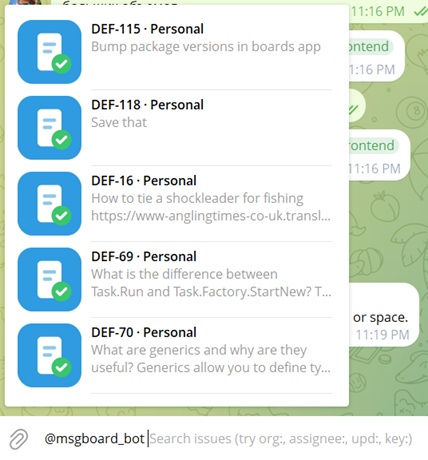
Результаты ограничены теми issues, к которым у вас есть доступ на чтение, во всех организациях, где вы состоите.
Что можно искать
Запрос может сочетать структурированные фильтры и произвольный текст:
-
Токены-фильтры вида
key:value— фильтр по исполнителю, организации, спейсу или тому, как давно issue обновлялся (например, обновлённые за последние несколько дней или, наоборот, более старые) -
Точный номер issue — ввод чего-то вроде
UNC-24сразу покажет этот issue - Произвольный текст — полнотекстовый поиск по issue, совпадающая часть подсвечивается в результате, чтобы было видно, почему найден именно этот issue
Фильтр по организации
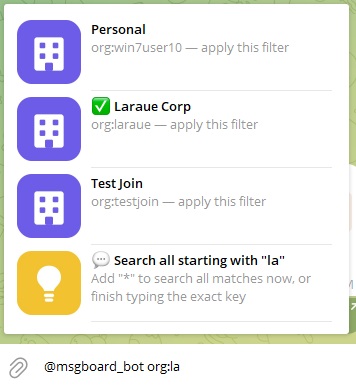
Фильтр org сопоставляется с ключом организации. org:laraue соответствует организации с точным ключом laraue.
Добавьте * в конец значения, чтобы искать по началу ключа — org:la* соответствует всем организациям, ключ которых начинается с la, и Telegram выводит их списком, чтобы вы могли выбрать одну или продолжить ввод, чтобы сузить поиск.
Фильтр по номеру issue
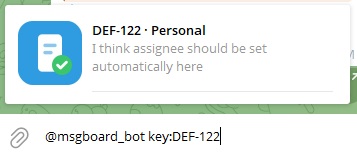
Фильтр key покажет issue по его номеру — key:DEF-122.
Фильтр по исполнителю
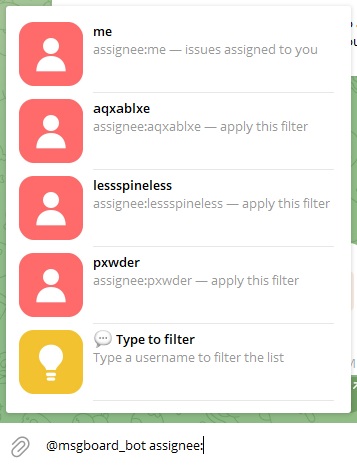
Фильтр assignee сопоставляется с именем пользователя. Используйте assignee:me для issues, назначенных на вас, либо начните вводить имя пользователя — Telegram будет сужать список подсказок по мере ввода. Список возвращает только тех пользователей, что соответствуют текущим фильтрам. Например, org:laraue assignee: вернет только пользователей из организации laraue.
Фильтр по дате
Фильтр upd сопоставляется с тем, как давно issue обновлялся. Он принимает оператор сравнения (<, <=, =, >=, >), за которым следует число и единица измерения — h для часов, d для дней или m для месяцев. Например, upd:<1d соответствует issues, обновлённым менее суток назад.
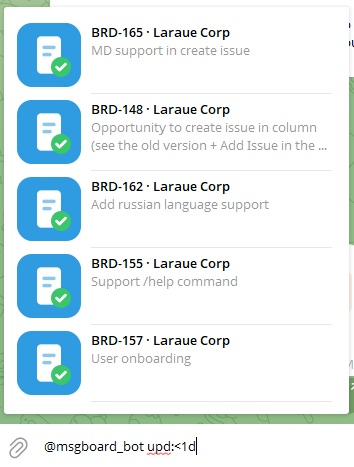
Комбинирование фильтров
Токены-фильтры можно объединять в одном запросе — org:laraue assignee:me upd:<7d сузит поиск до issues в этой организации, назначенных на вас и обновлённых за последнюю неделю. К цепочке также можно добавить произвольный текст: org:la* hey найдёт слово «hey» во всех issues организаций, ключ которых начинается с la.
Как выглядит результат
Каждый результат поиска отображается той же карточкой-превью issue, что используется и в других местах бота (в ответах /save и /info тоже):
-
В заголовке — номер issue и организация, например
UNC-24 · Laraue Corp - В теле — фрагмент содержимого issue вокруг совпадения, либо начало содержимого для запросов, не связанных с поиском по тексту
-
Подвал с исходным чатом, отправителем и временем появляется только для issues, пришедших из сообщения Telegram, — и показывает, кто на самом деле отправил исходное сообщение, зафиксированное в момент его получения, независимо от того, кто позже выполнил
/saveнад ним. У issues, созданных в веб-приложении, или там, где этой информации нет, подвала просто нет
Нажатие на результат отправляет эту карточку в чат сообщением от бота с пометкой via @msgboard_bot, чтобы всем было видно, что оно появилось из поиска:

Нажмите 🔗 Open issue на результате, чтобы перейти прямо в веб-приложение.