Организация позволяет нескольким людям делиться досками и работать над одними issues. Настройка занимает меньше двух минут.
Шаг 1 — Создайте организацию
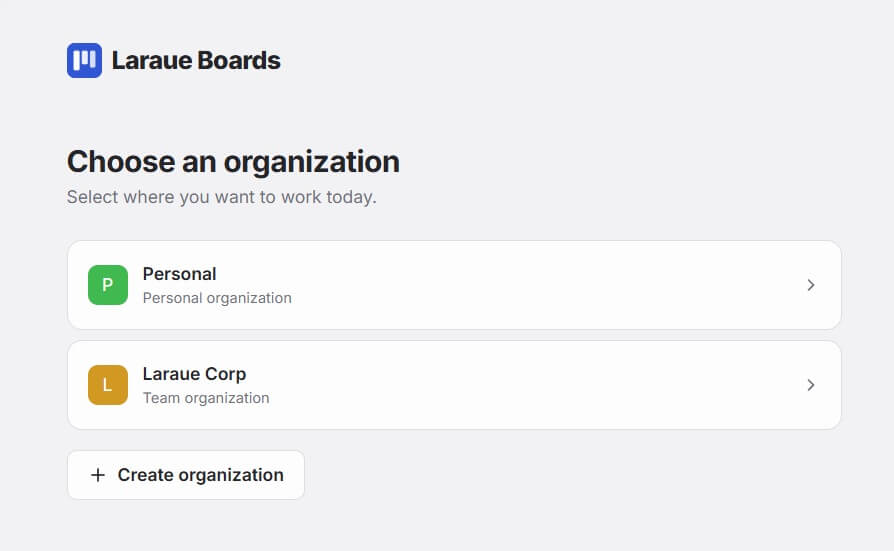
На экране выбора организации (появляется сразу после входа, а также доступен в любой момент из выпадающего списка в верхней части боковой панели) нажмите + Create organization.
Заполните:
- Name — название вашей компании, команды или проекта
- Slug — URL-safe идентификатор, предлагается автоматически на основе названия
- Color — используется в боковой панели и переключателе организаций
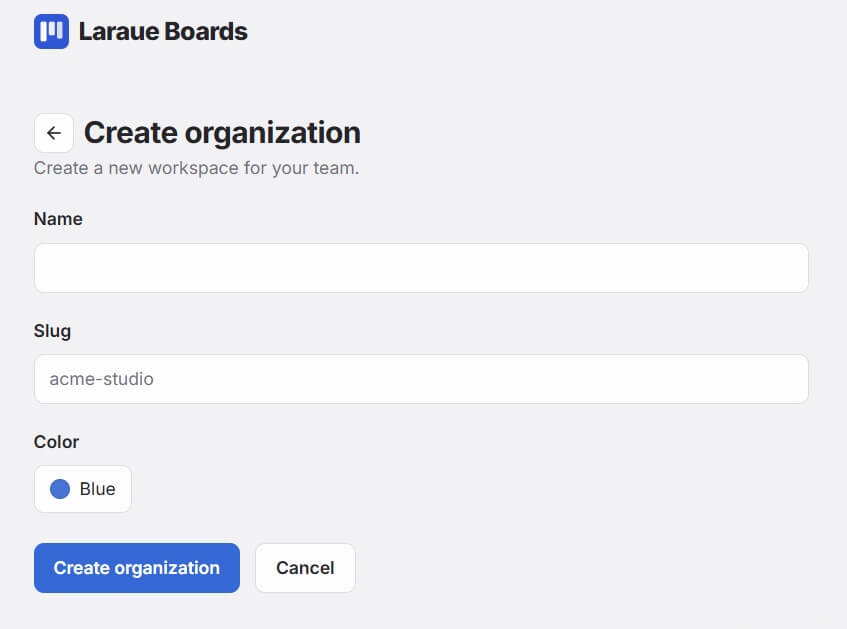
Нажмите Create organization. Вы сразу становитесь Owner.
Введённый slug используется не как есть: к нему добавляется случайный постфикс, и получается настоящий ключ организации, — так его нельзя угадать.
Шаг 2 — Войдите в организацию
Нажмите на организацию на экране выбора или выберите её из выпадающего списка в боковой панели. Любые доски или спейсы, которые вы создадите здесь, будут видны участникам, которых вы пригласите, — согласно правам, которые вы им дадите.
Шаг 3 — Поделитесь ссылкой-приглашением
Откройте Settings → Permissions в боковой панели. Ссылка-приглашение уже там, она была создана вместе с организацией — настраивать ничего не нужно.
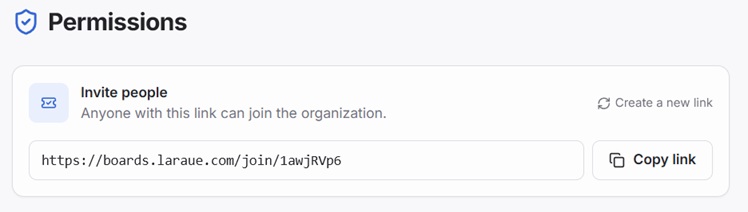
Скопируйте ссылку и отправьте коллеге в Telegram или как вам удобно. Когда он откроет её и примет приглашение, он присоединится к организации.
Шаг 4 — Настройте его доступ
Новый участник начинает вообще без прав — он не увидит ничего в организации, пока вы не выдадите ему доступ. Откройте Settings → Permissions, найдите его в списке участников и перейдите на его страницу прав, чтобы настроить, что ему доступно. Полный разбор — в статье Управление правами.
Управление ссылкой-приглашением
Ссылка-приглашение не истекает. Если нужно её отозвать — например, если она случайно попала в публичный доступ, — используйте Create a new link. Для этого нужно административное право Manage members and permissions. Создаётся новая ссылка, старая перестаёт работать; уже присоединившихся участников это не затрагивает.