Назад к blog
documentation

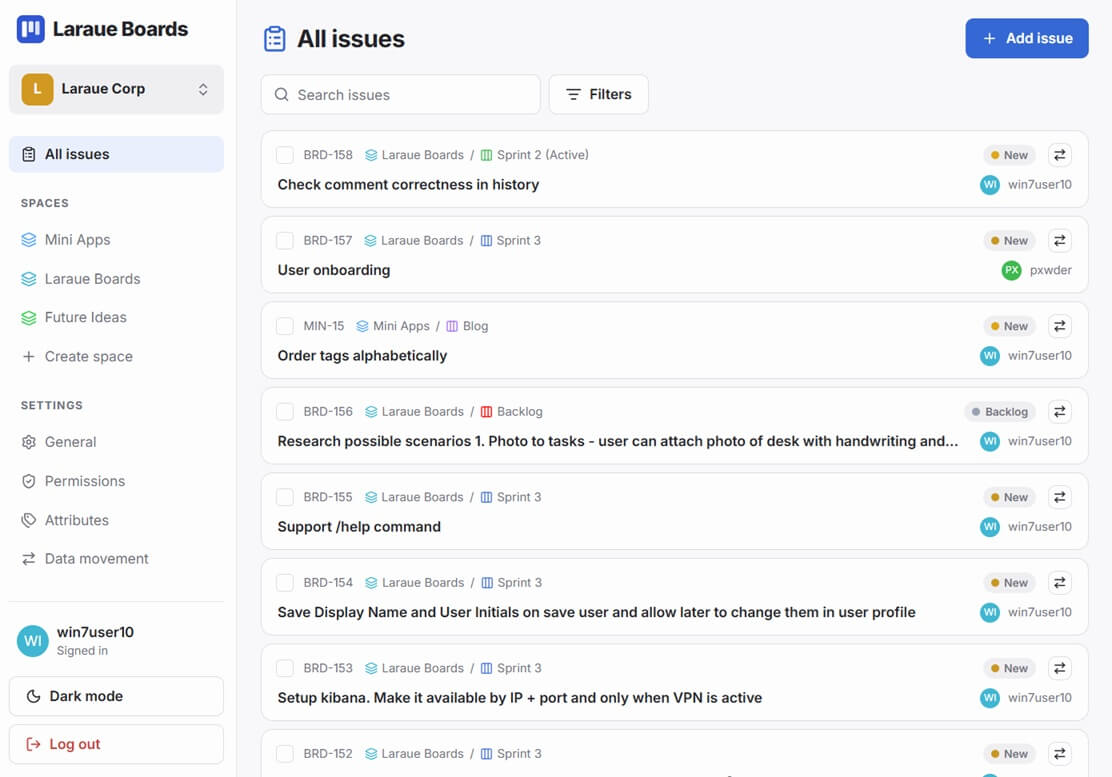
Поиск — находите задачи по всем доскам и пространствам

В Laraue Boards есть поиск на нескольких уровнях: внутри доски, внутри Бэклога и по всем доскам сразу. Каждый вариант подходит для своего сценария.

Поиск по доске

Нажмите иконку поиска (🔍) в правом верхнем углу заголовка любой доски. Поле ввода раскрывается прямо в заголовке. По мере ввода все колонки обновляются в реальном времени, показывая только подходящие карточки. Подзаголовок доски показывает количество найденных задач.

Поиск по доске ищет по:

  • Текстовому содержанию задачи
  • Имени отправителя
  • Названию чата-источника

Нажмите Escape или повторно нажмите иконку для закрытия. Поиск автоматически очищается при переходе на другую доску.

Поиск в Бэклоге

Заголовок Бэклога имеет такой же элемент управления поиском. Поиск в Бэклоге фильтрует список неназначенных задач в реальном времени по тем же полям.

Глобальный поиск

Нажмите иконку поиска в FAB (внизу справа) или используйте ярлык поиска в FAB Бэклога. Откроется модальное окно глобального поиска.

Глобальный поиск ищет по всем вашим доскам и пространствам. Можно фильтровать по:

  • Всё — задачи на любой доске
  • Доски — фильтрация по конкретной доске
  • Бэклог — поиск только среди неназначенных задач

Результаты появляются по мере ввода. Нажмите на любой результат, чтобы открыть детали задачи. Нажмите на название доски в результате, чтобы перейти непосредственно к ней.

Поиск по навигации

Когда у вас много досок, вкладки навигации имеют встроенный поиск. Нажмите иконку поиска в правой части панели навигации (рядом с иконкой сортировки). Введите текст для фильтрации вкладок по названию доски — видны только подходящие доски. Удобно при наличии 10+ досок.

Поиск и фильтры вместе

Поиск по доске и фильтры по атрибутам работают совместно — можно искать по тексту и одновременно фильтровать по приоритету или команде. Доска показывает только задачи, соответствующие и текстовому запросу, и активным фильтрам.

Советы для быстрого поиска

  • Ключи задач доступны для поиска — введите WRK, чтобы найти все задачи доски Work, или WRK-42 для перехода к конкретной задаче
  • Имена отправителей доступны для поиска — введите имя человека, чтобы увидеть все созданные им задачи
  • Названия чатов доступны для поиска — введите название группы, чтобы найти все задачи из этого чата

Связанные страницы