Назад к blog
documentation

Массовый перенос — перенос пространств, эпиков и задач из личных организаций

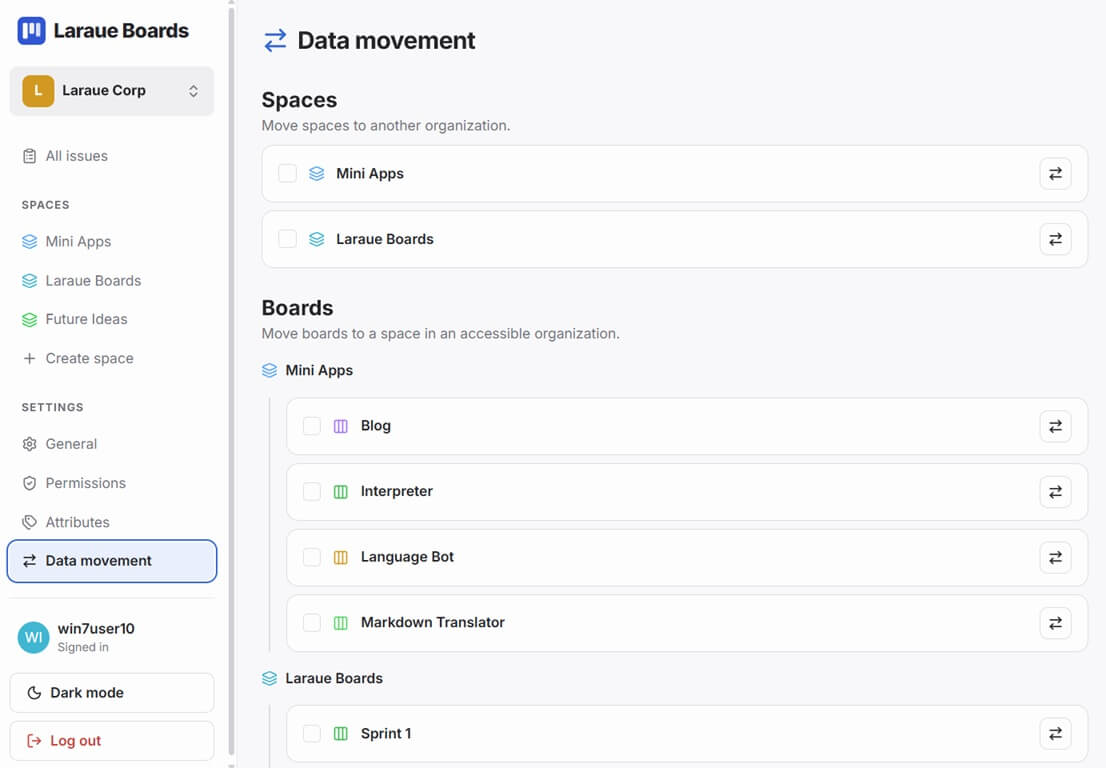
Когда вы используете Laraue Boards самостоятельно, задачи находятся в вашем личном рабочем пространстве. Но если команда начинает расти, вы можете создать организацию и понять, что нужно перенести результаты месяцев работы в общее пространство. Функция массового перемещения (Mass Move) решает это за несколько нажатий.

Что можно перемещать

Массовое перемещение поддерживает четыре типа операций:

Операция Что переносится
Переместить пространство Пространство, все его доски и все задачи на этих досках
Переместить эпики из пространства Все доски внутри выбранного пространства вместе с их задачами
Переместить один эпик Одну доску и все задачи на ней
Переместить задачи из эпика Только задачи — эпик остаётся на месте, задачи перемещаются в другой эпик

Первые три операции — прямое перемещение. Четвёртая (перенос только задач) требует дополнительного шага для сопоставления статусов источника со статусами назначения, потому что в эпике-назначении могут быть другие названия колонок.

Как открыть массовое перемещение

Нажмите кнопку + (в правом нижнем углу), чтобы открыть меню, и выберите Массовое перемещение.

Пошаговая инструкция

Шаг 1 — выберите, что перемещать

Выберите одну из четырёх операций. Для каждой показано описание того, что именно будет перенесено.

Шаг 2 — выберите источник

В зависимости от вашего выбора на шаге 1, вы выбираете либо пространство (для первых двух вариантов), либо эпик (для последних двух). В списке отображается, сколько эпиков или задач содержит каждый элемент.

Шаг 3 — выберите назначение

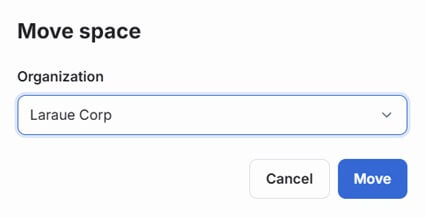
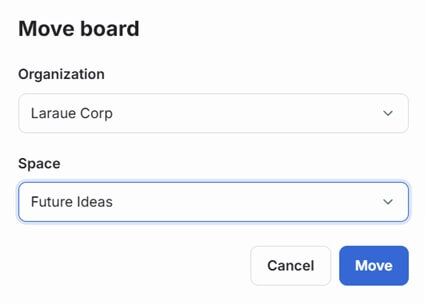
Выберите, куда переместить содержимое:

  • Личное — ваше приватное рабочее пространство
  • Любая организация, в которой вы состоите

Текущий выбор выделен галочкой.

Шаг 4 — сопоставление статусов (только для задач)

Этот шаг появляется только при выборе Переместить задачи из эпика.

Каждая колонка статусов из исходного эпика показана в виде строки. Рядом с каждой строкой находится выпадающий список со статусами, доступными в организации-получателе. Выберите, какому целевому статусу должен соответствовать каждый исходный статус.

Например, если в вашем исходном эпике есть статус «Тестирование», а в целевой организации только «К выполнению», «В работе» и «Готово», вы можете сопоставить «Тестирование» → «В работе» (или любой другой, подходящий для вашего процесса).

Статусы, которые вы оставили без сопоставления, автоматически помещаются в первый доступный статус в месте назначения.

Шаг 5 — подтверждение

Отображается сводка:

  • Выполняемая операция
  • Имя источника
  • Организация-получатель
  • Полное сопоставление статусов (если применимо)

Оранжевое предупреждение напоминает, что это действие нельзя отменить. Кнопка Подтвердить перемещение окрашена в оранжевый цвет, чтобы указать на необратимость операции.

Что происходит с правами доступа

Когда содержимое перемещается в организацию, оно сразу становится видимым для участников организации в соответствии с их настройками разрешений. Если участник имеет право «Чтение задач» на уровне организации, он увидит перемещённые задачи сразу после завершения операции.

Содержимое, перемещённое из организации (в Личное), сразу становится приватным — участники организации теряют к нему доступ.

Типичные сценарии

Начало работы с личного пространства, переход в команду: Вы два месяца выстраивали структуру досок в личном рабочем пространстве. Вы создаёте организацию и приглашаете команду. Используйте Переместить всё пространство, чтобы перенести всё сразу.

Совместное использование конкретного проекта: У вас есть пять пространств в личном рабочем пространстве, но вы хотите поделиться с командой только одним проектом клиента. Используйте Переместить всё пространство и выберите только это пространство.

Реорганизация между организациями: Вы принадлежите к двум организациям — одна для разработки, другая для клиентских проектов. Эпик оказался не в той организации. Используйте Переместить один эпик, чтобы исправить это.

Миграция задач после реструктуризации досок: Ваша организация изменила структуру досок и переименовала все колонки статусов. Используйте Переместить задачи из эпика с сопоставлением статусов, чтобы перенести задачи из старой структуры досок в новую без потери их состояния в рабочем процессе.

Ограничения

  • Вы можете перемещать содержимое только в те организации, участником которых являетесь
  • Для перемещения содержимого, которым вы не владеете, требуются соответствующие разрешения: право «Изменение» для исходного Пространства или Эпика и право «Создание» в месте назначения
  • Сопоставление статусов доступно только для операции «Переместить задачи из эпика». При перемещении целого эпика или пространства исходные статусы сохраняются как есть в месте назначения

Связанные страницы