Сообщение, отправленное боту @msgboard_bot, изначально попадает в Default Space -> Backlog. Привязка позволяет изменить это поведение, выбрав доску, на которую будут отправляться сообщения этого чата.
Привязка — работает как в командном, так и персональном режимах. Привязать можно любой чат — ваш личный чат с ботом, группу или супергруппу с любой организацией, где у вас на это есть право.
Привязка чата через /link
Отправьте /link в чате, чтобы начать.
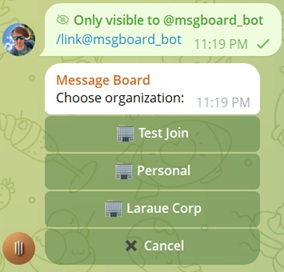
В группе или супергруппе запускать /link (или /unlink) может только администратор чата в Telegram — остальные получат сообщение "You need to be an admin of this chat". В вашем личном чате с ботом отдельного понятия администратора нет, поэтому там эта проверка не применяется.
Дальше бот проводит вас через несколько шагов для создания связи:
- Организация — предлагаются только организации, где у вас есть админ-право Link chats. Если таких нет, бот сообщит об этом и остановится.
-
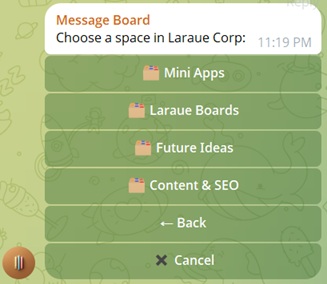
Спейс — любой спейс в этой организации, доступный вам на чтение.
-
Эпик — каждый эпик в спейсе или бэклог. Выбор бэклога пропускает шаг выбора статуса.
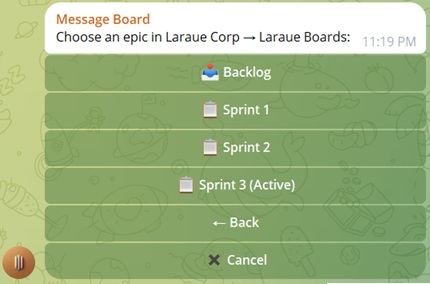
- Статус — каждая колонка выбранного эпика (пропускается для бэклога).
-
Режим сохранения — последний шаг, и он заслуживает отдельной страницы: см. Авто- и ручной режим сохранения.
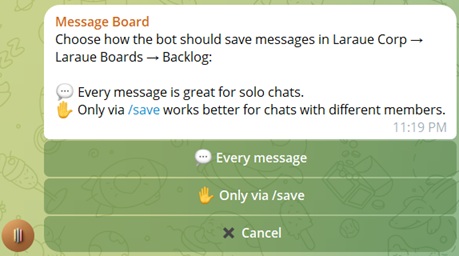
Кнопка Back возвращает на предыдущий шаг, Cancel отменяет привязку на любом этапе.
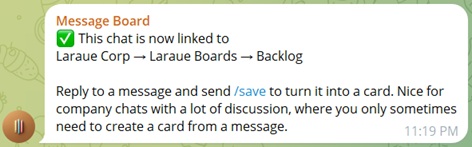
После подтверждения режима сохранения бот привязывает чат и показывает весь путь до места назначения в виде цепочки — Организация → Спейс → Эпик → Статус — вместе с однострочным пояснением, что делает выбранный режим сохранения.
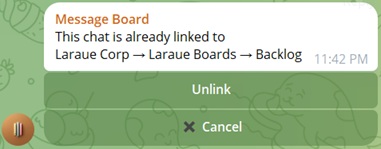
У чата может быть только одна активная привязка одновременно. Повторный /link в уже привязанном чате не запускает выбор заново, а показывает текущее место назначения с кнопкой Unlink.
Отвязка
Отправьте /unlink (с тем же требованием к администратору, что и /link) или нажмите Unlink в меню уже привязанного чата. Отвязка работает через мягкое удаление.
Кто может привязать чат
Возможность привязать чат — отдельное админ-право, не связанное с возможностью сохранять в нём issues. В списке организаций при /link появляются только те, где у вас есть административное право Link chats — о том, как выдать его коллеге, см. Управление правами доступа.
Связанные страницы
- Авто- и ручной режим сохранения — что происходит с сообщениями после привязки чата
- Поиск issues из любого чата Telegram
- Управление правами доступа